`json { "article_markdown": "デジタルで漫画を描いてみたいけれど、「何を買えばいいかわからない」「ソフトを開いても設定画面で止まってしまう」という声をよく聞きます。アナログ漫画と違い、デジタル制作には覚えることが多く、最初のハードルが高く感じられることも事実です。\n\nこの記事では、デジタル漫画の描き方を道具の準備から実際の制作手順まで順番に解説します。同人作家として最初の一枚を完成させることを目標に、必要な知識を絞って紹介します。\n\n## デジタル漫画って何から始めればいい?全体の流れをつかむ\n\nデジタル漫画の制作は、大きく分けると「道具・ソフトの準備」「キャンバス設定」「下描き→ペン入れ→仕上げ」という流れで進みます。アナログ漫画と違い、紙もインクも不要で、失敗してもCtrl+Zで戻せることが最大の強みです。\n\nまず最低限必要なものを整理しましょう。\n\n| 必要なもの | 役割 | 選び方のポイント |\n|-----------|------|----------------|\n| ペンタブレット | 手書き入力のための入力デバイス | 板タブか液晶タブから選ぶ |\n| 漫画制作ソフト | 描画・ページ構成・入稿データ作成 | CLIP STUDIO PAINTが初心者向け |\n| PC / iPad | 動作環境 | ソフトの推奨スペックを確認 |\n\nペンタブレットには「板タブ」と「液晶タブ」の2種類があります。液晶タブレットは画面を直接なぞれるため直感的ですが、価格が高めです。板タブは画面を見ながら別の板に描くスタイルで、3,000〜8,000円台の製品から始められます。XP-PENやWacomの入門モデルが人気です。\n\n(参考: Wacom 公式サイト)\n\n> 最初に高価な液晶タブを買わなくても、板タブでプロレベルの作品は描けます。道具の選択より先に「完成させる経験」を積むことを優先しましょう。\n\n## まず知っておきたいソフトと基本設定\n\n### 漫画制作ソフトの定番を比較する\n\nデジタル漫画制作で最も広く使われているのは CLIP STUDIO PAINT(クリスタ) です。集中線・スクリーントーン・コマ割りツールなど漫画に特化した機能が豊富で、初心者からプロまで幅広く使われています。\n\n| ソフト名 | 特徴 | 価格(目安) |\n|---------|------|-----------|\n| CLIP STUDIO PAINT | 漫画機能が充実、素材も豊富 | 月額480円〜 or 買い切り約5,000円 |\n| MediBang Paint | 無料、クラウド保存対応 | 無料 |\n| Procreate(iPad専用) | 操作が直感的、ブラシが豊富 | 買い切り約1,600円 |\n| Adobe Fresco | ブラシ品質が高い、CC連携 | Adobe CCプランに含む |\n\n初めてデジタル漫画に挑戦するなら、CLIP STUDIO PAINTの無料体験版(EX版30日間)から入るのが王道です。漫画特化の機能と学習リソースが充実しており、チュートリアルも豊富に用意されています。予算が限られているうちはMediBang Paintを使い、作業フローに慣れてからクリスタへ移行する方法もあります。\n\n(参考: CLIP STUDIO PAINT 公式サイト)\n\n### キャンバス設定で最初につまずかないために\n\nソフトをインストールして最初に直面するのが「キャンバス設定」です。解像度やサイズをここで間違えると、後から修正するのが非常に大変になります。\n\n同人誌・Web漫画向けの基本設定\n\n- 解像度(dpi): 印刷用は600dpi以上、Web公開のみなら72〜150dpi\n- サイズ: B5同人誌(最も一般的)なら182×257mm、塗り足し3mm追加\n- カラーモード: 印刷はCMYK(またはグレースケール)、Web用はRGB\n\n特に注意したいのが解像度です。解像度は後から上げることができません。「とりあえず低解像度で描いてあとで印刷する」という流れは、画質の劣化につながります。将来的に同人誌として印刷する可能性があるなら、最初から600dpiで作成しておくことを強くおすすめします。\n\nCLIP STUDIO PAINTには「同人誌用テンプレート」が標準で用意されており、B5・A5・コピー本など用途別に選べます。最初はテンプレートを使うと設定ミスを防ぎやすいです。\n\n(参考: セルシス CLIP STUDIO PAINT ヘルプセンター)\n\n> 解像度の設定は「印刷するかもしれない」を基準にしてください。後悔のない制作フローを作るために、最初の設定こそ丁寧に確認しましょう。\n\n## 実際に描いてみよう――下描きからペン入れまでの手順\n\nデジタル漫画を一枚描き上げるまでの基本的な制作工程は次のとおりです。\n\n1. ネーム(構成) → コマの割り方とセリフ・動作の流れを決める\n2. 下描き → 鉛筆ツールで人物・背景の大まかな形を描く\n3. ペン入れ → 下描きレイヤーを半透明にして、Gペンなどで清書する\n4. コマ割り・フキダシ → コマ枠を整え、セリフと吹き出しを入れる\n5. トーン・仕上げ → 影、スクリーントーン、効果線を加えて完成\n\n一見多いように感じますが、工程が分かれているからこそ「今日は下描きだけ進める」という分割作業ができます。これはアナログにはないデジタルの大きな強みです。\n\n### レイヤー管理が制作効率を決める\n\nデジタル制作の核となる概念が「レイヤー」です。アナログでたとえると「透明なフィルムを何枚も重ねた状態」で、それぞれの工程を独立したフィルムに描くことで、一部だけ修正したり非表示にして確認したりが自由にできます。\n\nシンプルなレイヤー構成の例:\n\n`\n[フキダシ・文字テキスト]\n[スクリーントーン・効果]\n[ペン入れ(キャラ)]\n[ペン入れ(背景)]\n[下描き] ← 不透明度を20〜30%に下げて使う\n[コマ枠]\n[背景ラフ]\n`\n\n慣れてきたら「キャラクターフォルダ」「背景フォルダ」のようにグループ分けすると、ページ数が増えても管理しやすくなります。レイヤー数が増えすぎると動作が重くなるため、完成した工程は「統合」して軽量化するのも重要なポイントです。\n\n(参考: CLIP STUDIO TIPS(セルシス公式))\n\n### ペンツールの選び方と手ブレ補正\n\nCLIP STUDIO PAINTには「Gペン」「丸ペン」「カブラペン」などアナログに近い名前のペンが用意されています。\n\n- Gペン: 強弱がつきやすく、人物の輪郭や感情表現に向いている\n- 丸ペン: 細く均一な線、ハッチングや細かい描写向き\n- カブラペン: 太さが安定しやすく、背景やメカ系の描写に向いている\n\nペン選びと同じくらい重要なのが手ブレ補正の設定です。ペンのガタツキを自動で滑らかにする機能で、数値が高いほど綺麗な曲線が描けます。初心者には10〜20の設定がおすすめです。\n\nただし、補正を強くしすぎると「自分らしい線」が失われる感覚が出てきます。描き慣れてきたら数値を少しずつ下げ、自分の手の動きを活かした線を育てていきましょう。\n\n> ペン入れが汚く見える原因の多くは、ペン設定ではなくキャンバス解像度か下描きの精度にあります。ペンを変える前に、まずそこを確認してみてください。\n\n## よくある失敗と、その前に知っておくべきこと\n\n### 線がガタガタになってしまう\n\n最初のうちに多いのが「線がガタついて綺麗な曲線が引けない」という悩みです。原因は主に3つです。\n\n1. 手ブレ補正が低すぎる → 補正値を10〜15に上げてみる\n2. 一筆で長い線を引こうとしている → 短い線を分割してつなぐ方法を試す\n3. ペン入れ時に力を入れすぎている → 軽くなぞる感覚で、強弱はペン設定に任せる\n\n### ソフトが重くなって作業が止まる\n\nレイヤー数が増えたり、高解像度のキャンバスに大量の素材を配置したりすると、動作が重くなります。対策として「不要レイヤーの統合」「使い終わったテクスチャのラスタライズ」「作業ファイルとは別にバックアップ保存」を習慣にしておきましょう。PCのスペックも影響するため、RAM 8GB以上があるとB5・600dpiの漫画でも安定して動作します。\n\n(参考: CLIP STUDIO PAINT 動作環境 | セルシス)\n\n### 何から練習すればいいかわからない\n\n「うまく描けるようになってから本番を描こう」という考え方は、いつまでも本番が始まらない原因になります。最初から完璧な一ページを目指すより、「顔を1つ描く」「3コマ割る」「フキダシを作る」という小さいゴールを積み重ねる方が確実に上達します。完璧な準備より、手を動かした回数が上達を決めます。\n\n## 継続して上達するための進め方\n\n### 模写と自分の絵を交互に繰り返す\n\nデジタル漫画の上達において、模写は非常に効果的な練習法です。好きな漫画家の1コマを真似て描くことで、線の強弱・構図・トーンの使い方が体に染み込みます。ただし、模写だけでは自分の絵柄が育たないため、「3回模写したら1回は自分のキャラを描く」というサイクルをおすすめします。\n\n### 短編から始めて「完成体験」を積む\n\n「いきなり40ページの同人誌を描く」は初心者に多い失敗パターンです。最初は4〜8ページの短編漫画から始めて、完成させる経験を繰り返してください。完成した作品が1本あると、次の作品へのモチベーションが格段に高まります。\n\n同人誌として出す場合は、完成後に印刷所のサイトで入稿データの要件(解像度・塗り足し・ファイル形式)を必ず確認しましょう。CLIP STUDIO PAINTには印刷用書き出し機能が備わっているため、ガイドにそって書き出せば大きなミスは防げます。\n\n(参考: pixiv Encyclopedia)\n\n## ここまでのポイントを整理する\n\nデジタル漫画の描き方を始めるための要点を最後にまとめます。\n\n- ソフト選び: CLIP STUDIO PAINTが学習リソースもコミュニティも豊富でおすすめ\n- キャンバス設定: 印刷予定があるなら最初から600dpi、サイズはテンプレートを活用\n- 制作工程: ネーム→下描き→ペン入れ→コマ割り・フキダシ→トーン仕上げの順で進める\n- レイヤー管理: 工程ごとに分けて、完成工程は統合して軽量化する\n- 練習法: 模写と自分の絵を交互に、短編を完成させることを最優先に\n\n最初の一歩は「CLIP STUDIO PAINTの無料体験版をインストールして、B5テンプレートを開き、顔を1つ描いてみること」です。設定を完璧にしてから描き始めるのではなく、まず手を動かしてみてください。デジタル漫画の感覚は、描いた分だけ必ず身についていきます。", "titlehook": "最初の一枚を描ききる", "titlemain": "デジタル漫画の描き方入門――ソフト選びから下描き・仕上げまで全部わかる", "titlecandidates": [ { "hook": "最初の一枚を描ききる", "main": "デジタル漫画の描き方入門――ソフト選びから下描き・仕上げまで全部わかる", "full": "【最初の一枚を描ききる】デジタル漫画の描き方入門――ソフト選びから下描き・仕上げまで全部わかる" }, { "hook": "道具より先に決めること", "main": "デジタルで漫画を描くときに知っておくべきソフト・設定・制作手順のすべて", "full": "【道具より先に決めること】デジタルで漫画を描くときに知っておくべきソフト・設定・制作手順のすべて" }, { "hook": "設定で変わる仕上がり", "main": "初めてデジタル漫画を描く人が見落としがちなキャンバス設定と描き方の基本", "full": "【設定で変わる仕上がり】初めてデジタル漫画を描く人が見落としがちなキャンバス設定と描き方の基本" } ], "titlebestindex": 0, "titlebestreason": "「最初の一枚を描ききる」という具体的な達成ゴールを示したフックが読者の動機と直結し、クリック意欲が最も高い。", "seotitle": "デジタル漫画の描き方を基礎から解説――おすすめソフトとペン入れ・仕上げの全手順", "meta_description": "デジタル漫画の描き方を基礎からわかりやすく解説します。おすすめソフトの選び方、最初のキャンバス設定、下描き・ペン入れ・トーン仕上げの手順から、つまずきやすいポイントと練習法まで、最初の一枚を完成させるための知識をまとめました。", "slug": "digital-manga-drawing-beginner-guide", "tags": ["デジタル漫画", "CLIP STUDIO", "ペンタブ", "レイヤー", "漫画制作", "同人誌"] } `
漫画・同人の仕事探しならonaby
onaby(オナビー)は、漫画家・イラストレーター・同人クリエイターと、制作を依頼したい人をつなぐマッチングサービスです。漫画アシスタント、作画、着彩、背景、仕上げなどの募集を確認できます。プロフィールと作品例を整え、自分のスキルや稼働条件に合う仕事を探してみてください。
次へ
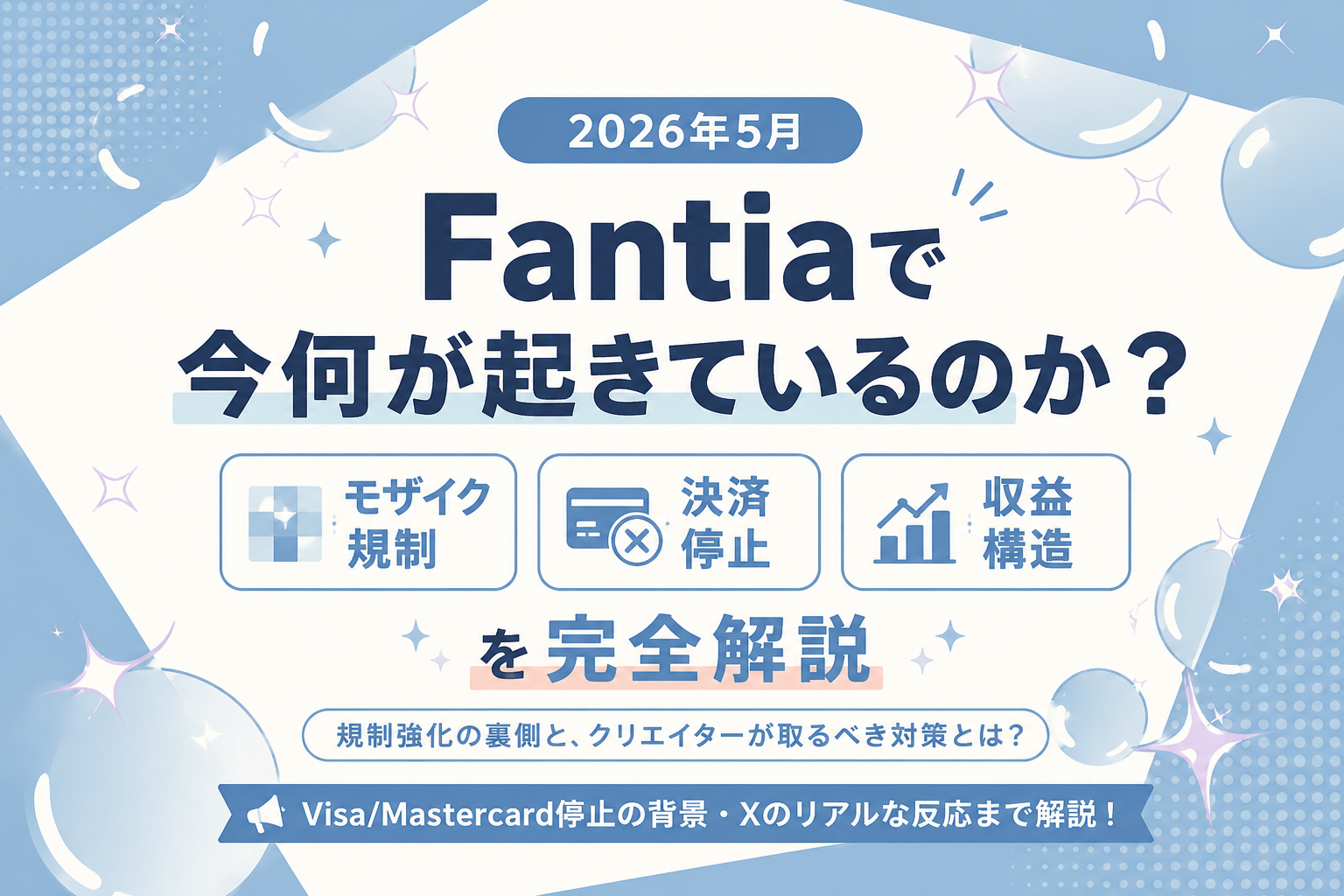
Fantiaで今何が起きているのか?モザイク規制・決済停止・収益構造を完全解説【2026年5月】
その他・ 2026年5月22日
オナビーは、漫画制作に関わる人をつなぐマッチングプラットフォームです。
一般向けからR18・成人向け作品まで、安心して制作相手を探せる導線づくりを目指しています。
募集を見る